Mode d'emploi ORLOGE
- Contrats
- Importer des contacts
- Fiche d'information
- Bibliothèque
- Composition orchestre
- Concerts
- Authentification à deux facteurs (2fa)
Contrats
Nombre de services
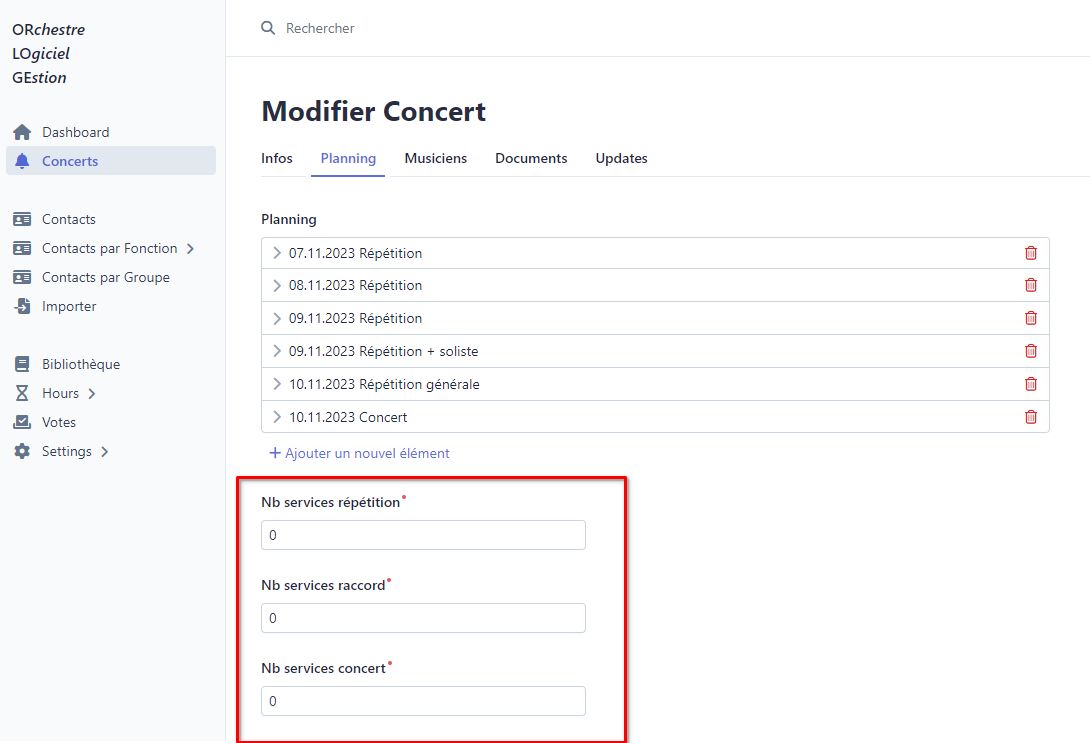
Pour chaque concert, il est possible de définir le nombre de services pour les répétitions, les raccords et les concerts.
Tarifs
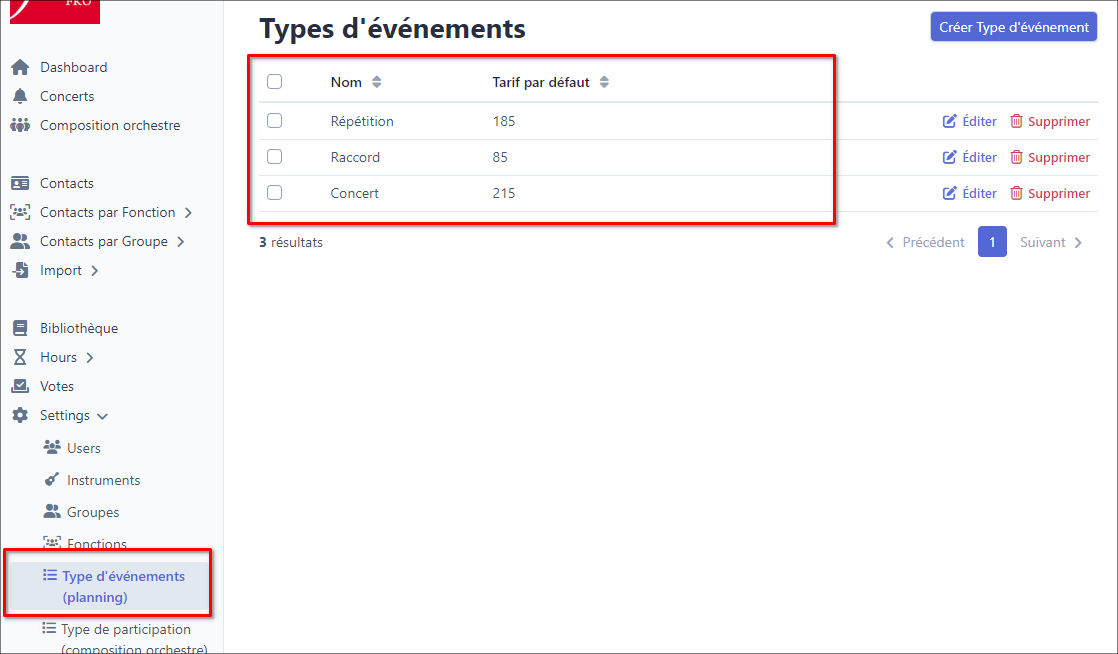
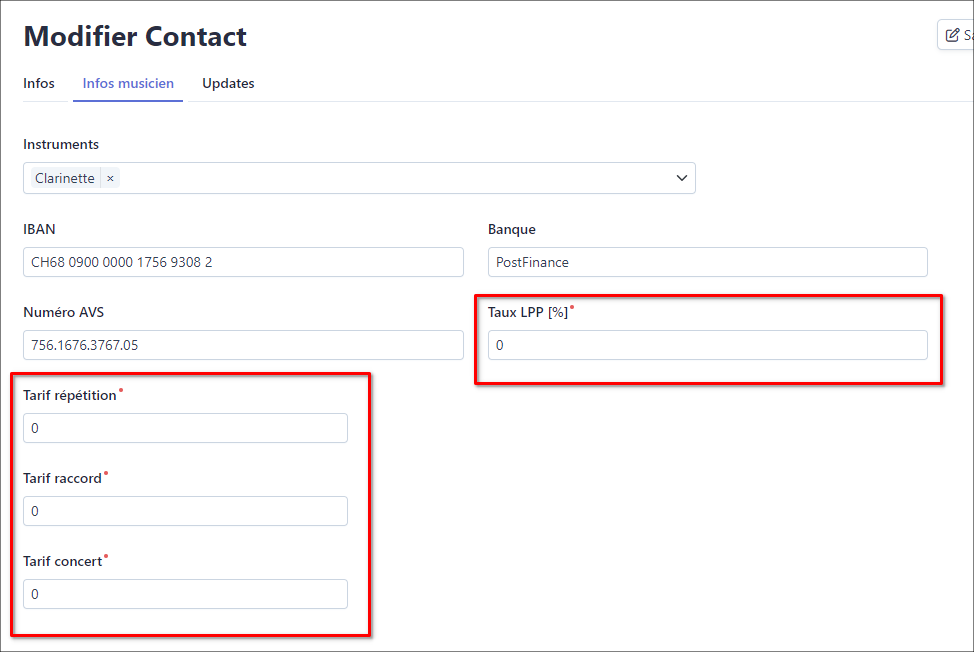
Il est possibe de spécifier un tarif par défaut ainsi que le "Taux LPP" pour chaque type de service, de manière globale ainsi que pour chaque musicien.
Générer les contrats
Pour chaque concert, il est possible de générer un contrat pour chacuns des musiciens associés au projet.
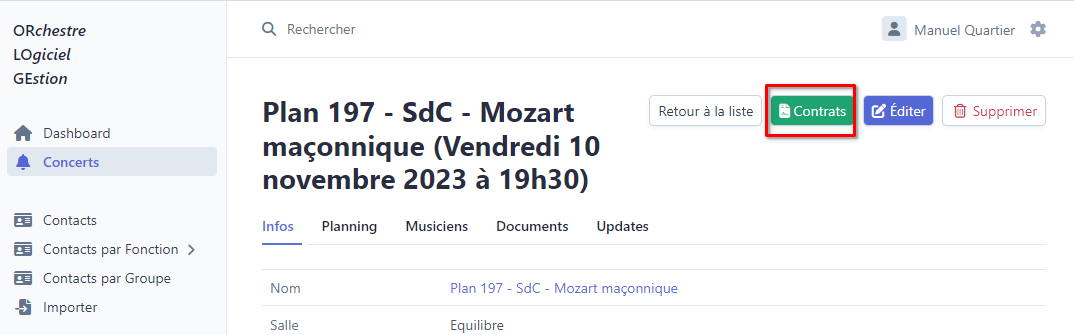
Tout d'abord, dans la page de visualisation du contrat, cliquer sur "Contrats":
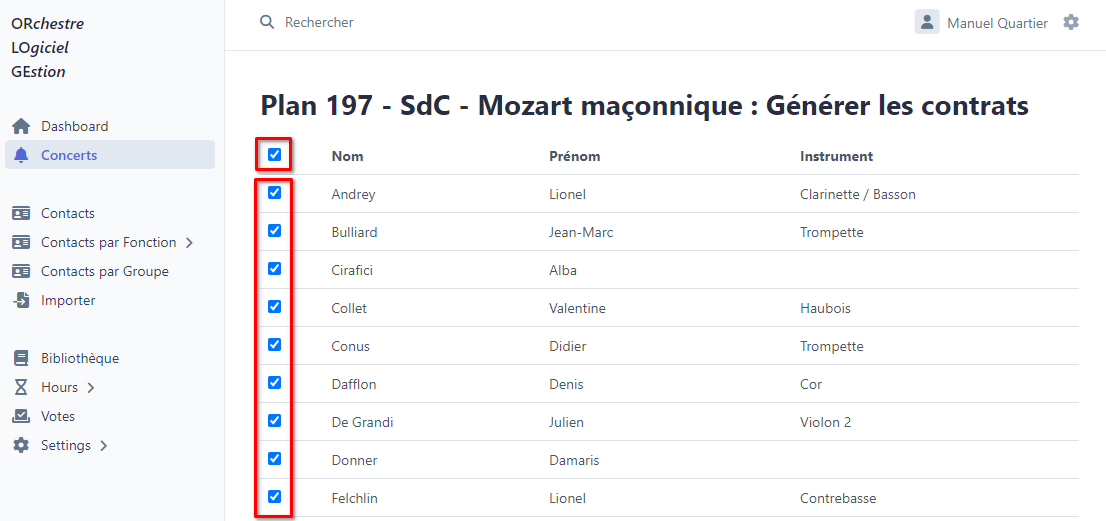
Un contrat sera généré pour chaque musicien sélectionné.
La case à cacher tout en haut du tableau permet de tout sélectionner/désélectionner à la fois.
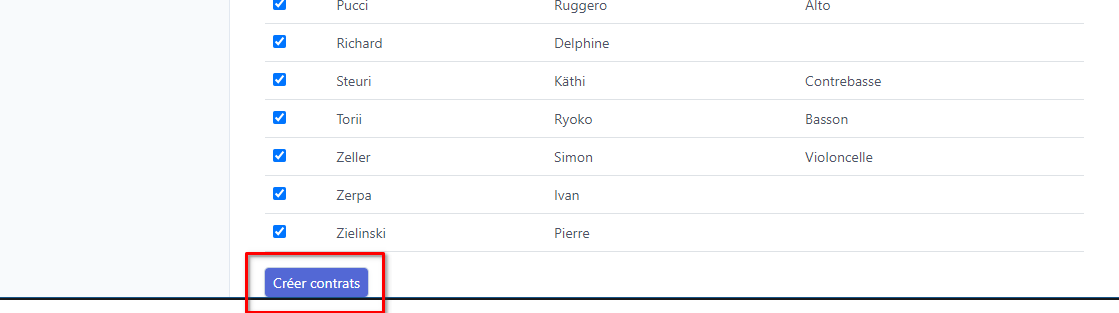
Ensuite, tout en bas de la page, cliquer sur Créer contrats.
Un fichier ZIP contenant tous les contrats est téléchargé.
Le nom du fichier contient la date et l'heure auxquels le fichier à été créé.
Vous trouverez ce fichier dans le dossier "Downloads" ou "Téléchargements" de votre ordinateur.
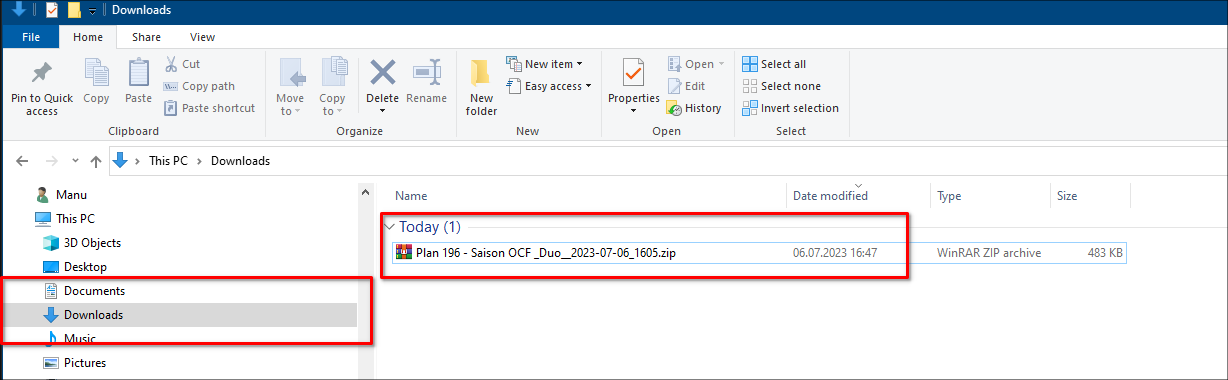
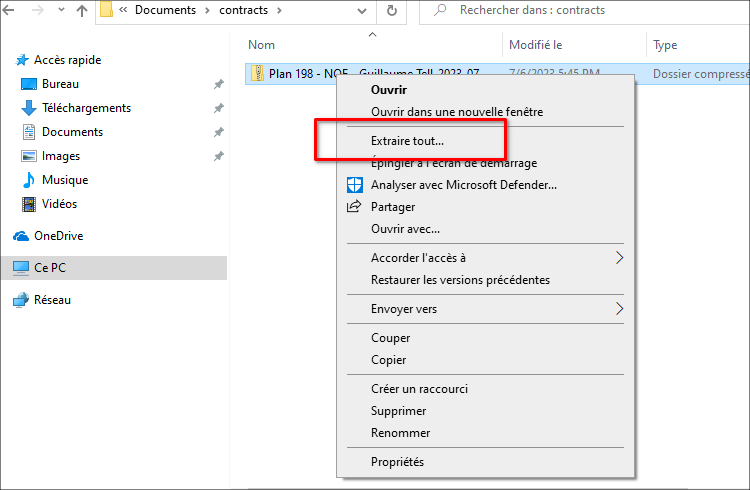
Ensuite copier le fichier dans le dossier qui vous convient et en extraire les contrats: click bouton droit sur le fichier, puis "Extraire tout".
Importer des contacts
Fiche d'information
Fiche d'information
Pour envoyer à un contact sa fiche d'information, cliquer sur le bouton "Envoyer la fiche d'information".
Le lien n'apparait que si le contact a une adresse email.
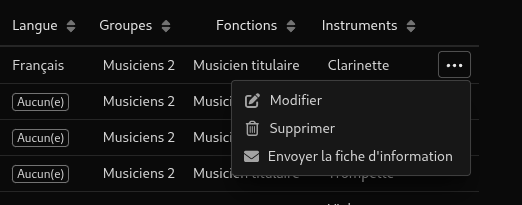
Le contact reçoit un email avec un lien vers sa fiche d'innformation: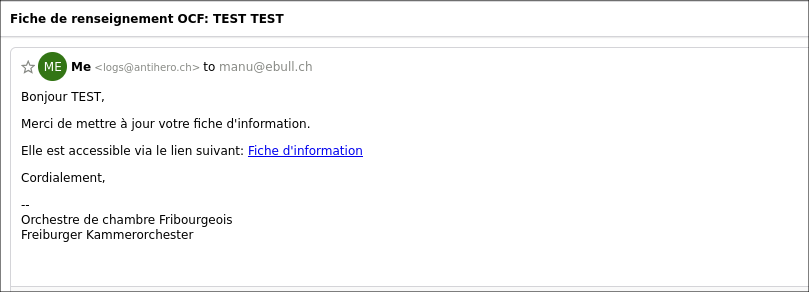
Dans Orloge, une notification apparait lorsqu'une fiche d'information a été modifiée par son propriétaire: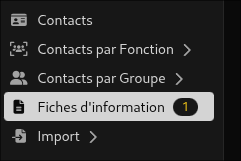
Pour importer les données de la fiche d'information, clicker sur "Importer les données":
Une page comparant les données actuelles et les nouvelles données apparait ensuite:
Pour valider l'import, clicker sur "Importer les données" en bas de la page:
Bibliothèque
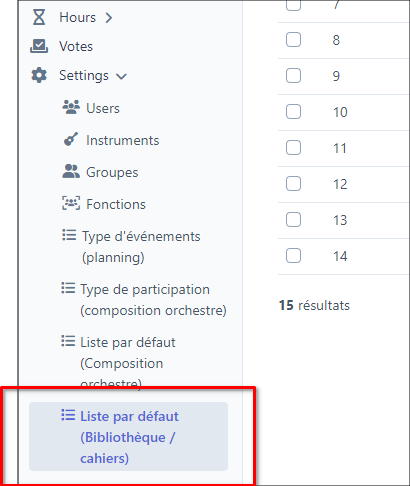
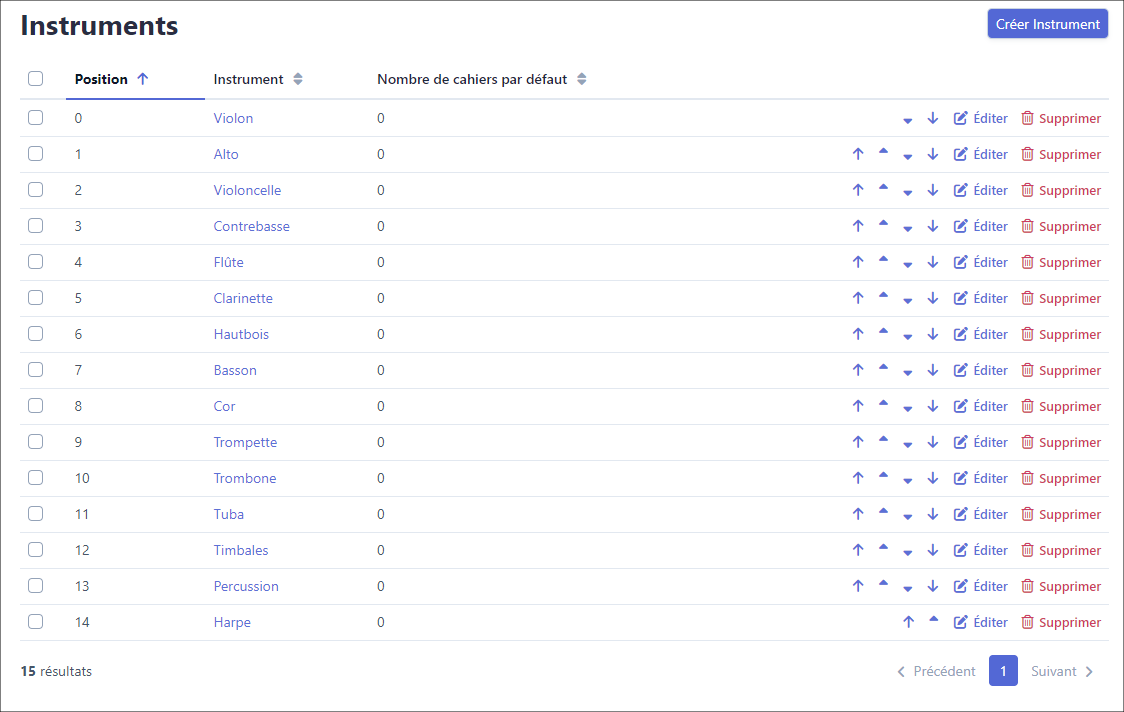
Liste par défaut
Dans cette liste, pour chaque instrument choisi, on peut définir sa position (flèches à droite  ) et le nombre de cahier par default.
Composition orchestre
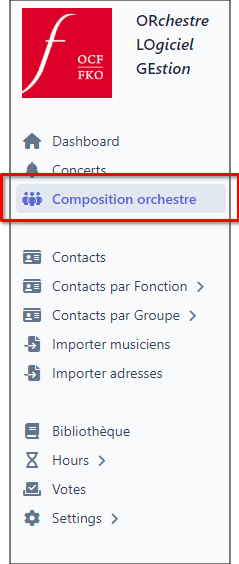
Il est possible de gérer la composition des orchestres depuisle menu "Composition orchestre"
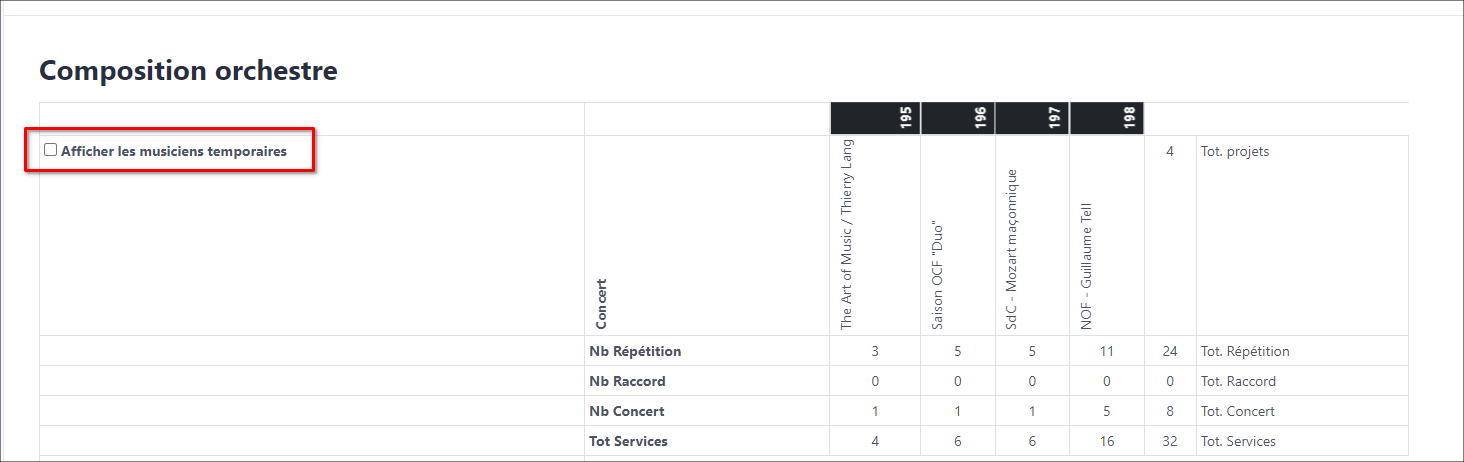
Afficher ou non les musiciens temporaires:
Les musiciens liés à plusieurs instruments ont un symbole à côté deleur nom:

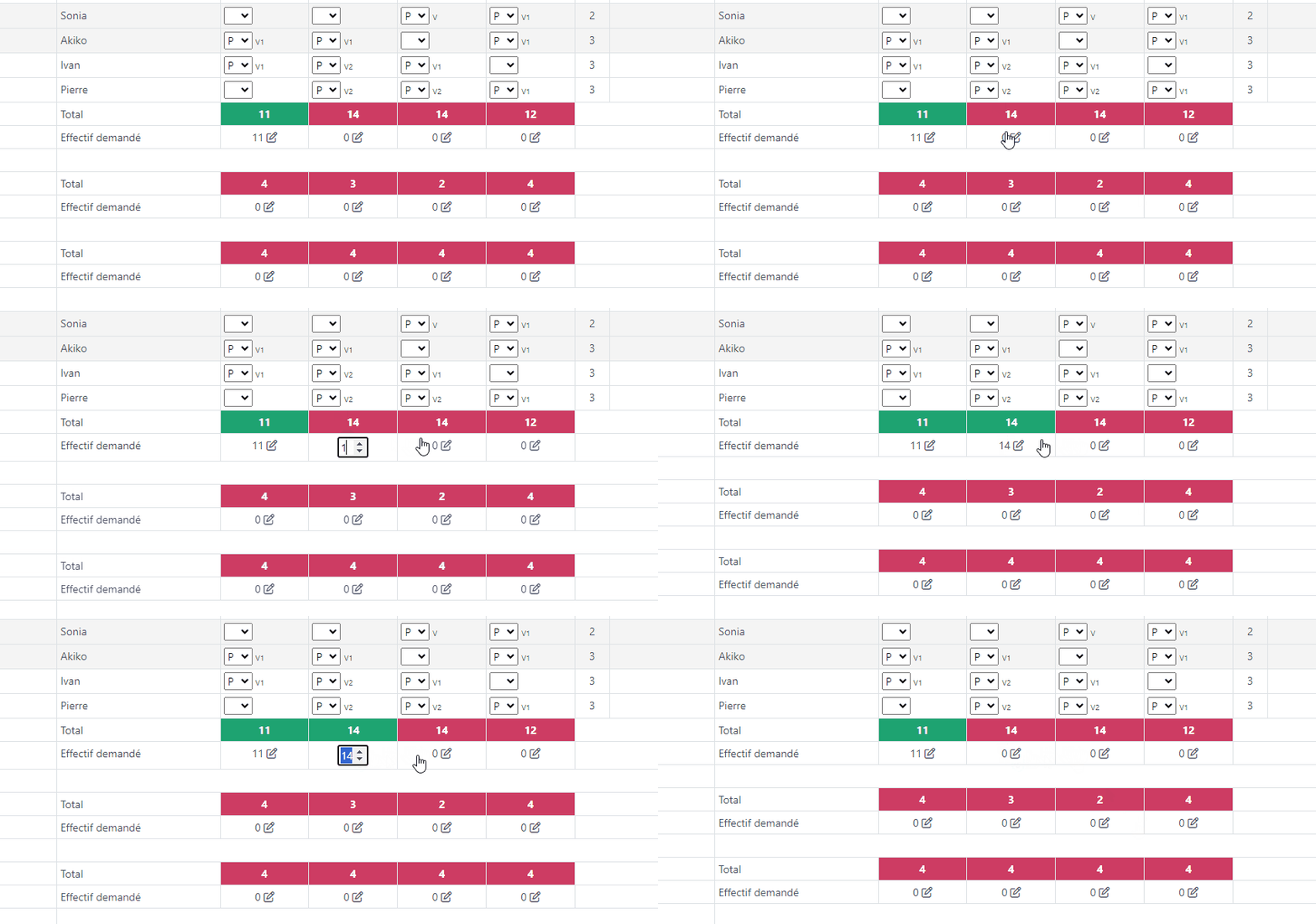
Modifier le nombre de musiciens requis:
- Cliquer sur le nombre de musiciens.
- Modifier le nombre.
- Appuyer sur la touche "Enter".
Saisie des présences/indisponibilités:
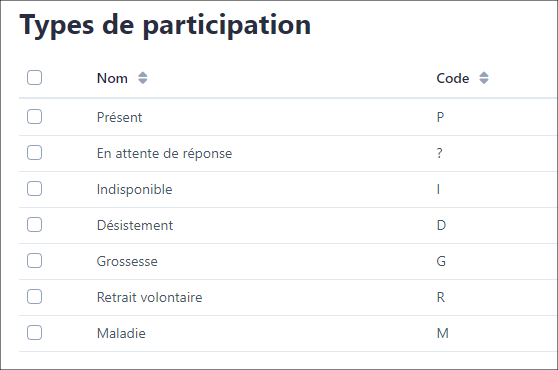
Une liste déroulante permet de choisir le type de "présence". La liste des types de participation est modifiable "Settings" -> "Type de participation".
A côté de la liste déroulante, le type d'instrument est spécifié.
Pour modifier le type d'instrument, p. ex. Violon 1 ou 2, aller dans "Concert" -> onglet "Musiciens".

Concerts
Archivage
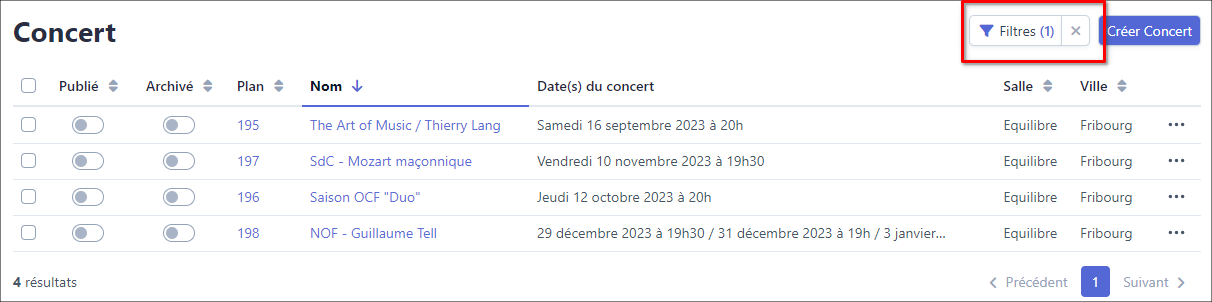
Par défaut, les concerts affichés dans la liste des concerts sont ceux qui ne sont pas archivé.
Pour archiver un concert, il suffit de cliquer sur bouton de la colonne "Archivé", ou d'éditer le concert et de modifier l'option "Archivé".
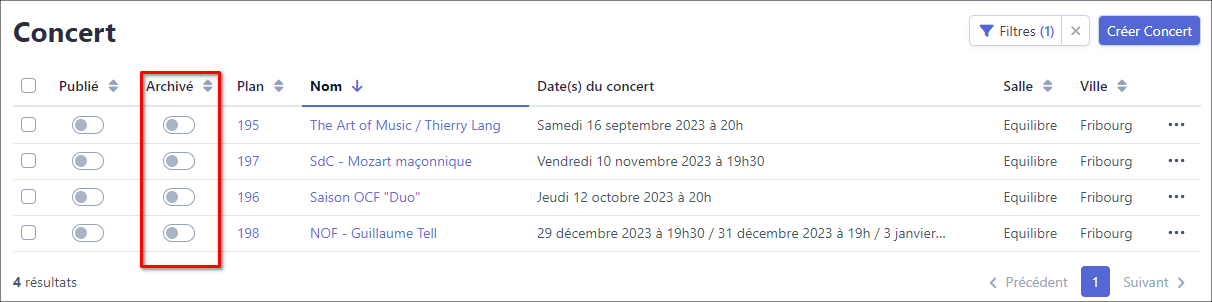
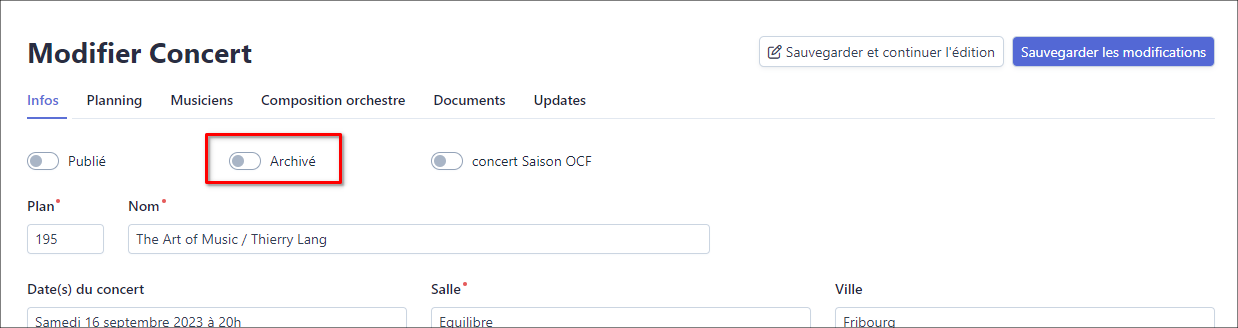
Pour afficher tous les concerts, désactiver le filter par défaut.
Authentification à deux facteurs (2fa)
Pour activer l'authentification à deux facteurs:
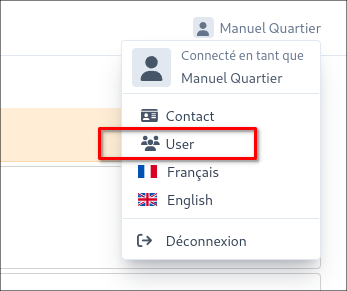
- Aller sur son compte utilisateur.

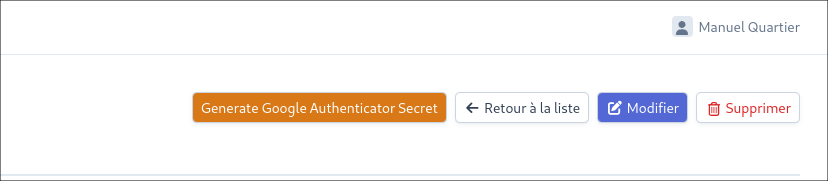
- Cliquer sur le bouton orange "Generate Google Authenticator Secret"

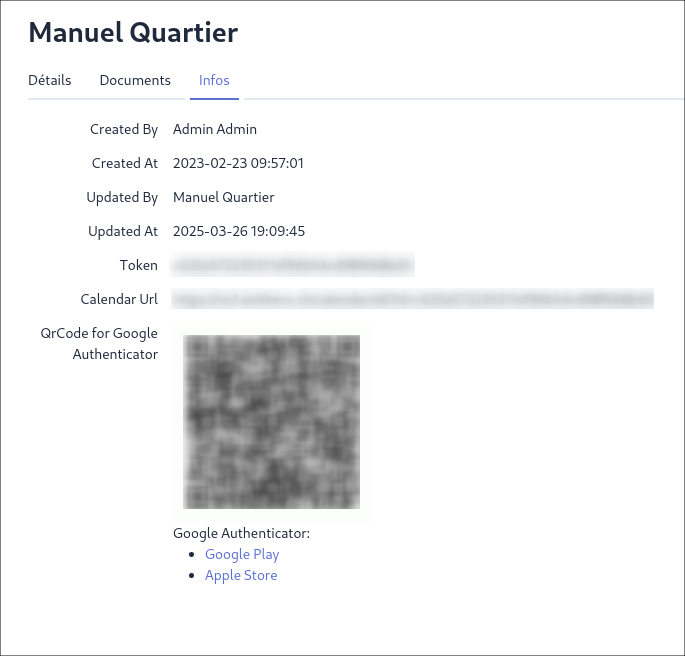
- Aller sur l'onglet "Infos"

- Depuis l'application Google Authenticator de votre smartphone, ajouter et scanner le code QR présent sur votre page.
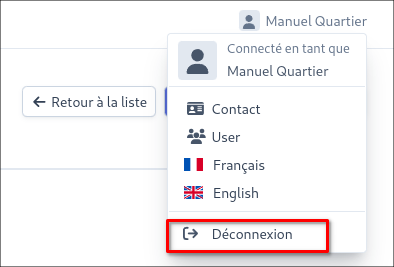
- Se déconnecter d'Orloge

-
Pour se connecter, saisir son Username et son Password, comme auparavent. - Saisir le code à 6 chiffres proposé par l'application et cliquer sur Connexion